CONSOLIDACIÓN DE DATOS Y TABLAS DINÁMICAS
CONSOLIDACIÓN DE DATOS Y TABLAS DINÁMICAS
Comando Consolidar en Excel
Para consolidar los datos crearé una nueva hoja y haré clic en el botón Consolidar que se encuentra en la ficha Datos dentro del grupo Herramientas de datos.
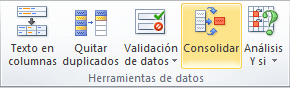
Se mostrará el cuadro de diálogo Consolidar en donde se deberá especificar cada uno de los rangos de las diferentes hojas. Puedes hacer clic en el botón de selección de referencia para seleccionar los rangos fácilmente.
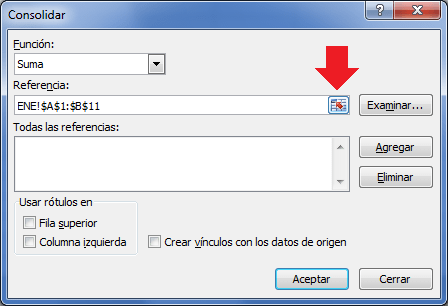
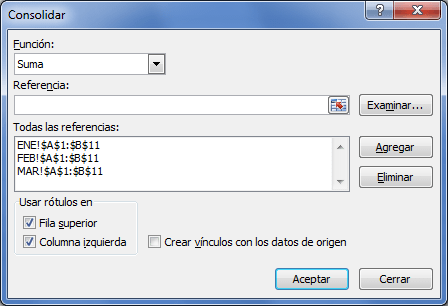
Al pulsar el botón Aceptar, Excel realizará la consolidación de los datos y los colocará en la nueva hoja de Excel.
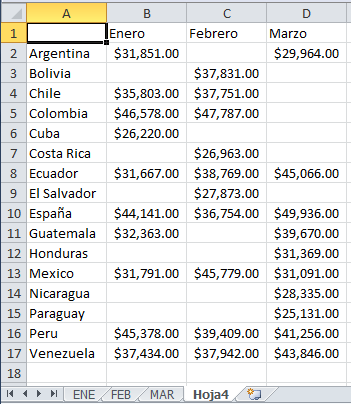
De esta manera la información que antes estaba en diferentes hojas de Excel ha sido consolidada correctamente en una sola hoja.
Hay dos formas de consolidar datos: por categoría o por posición.
Consolidación por posición: Cuando los datos en las áreas de origen se organizan en el mismo orden y usan las mismas etiquetas. Use este método para consolidar datos de una serie de hojas de cálculo, como hojas de cálculo de presupuestos de departamento que se han creado a partir de la misma plantilla.
Consolidación por categoría: Cuando los datos en las áreas de origen no se organizan en el mismo orden pero usan las mismas etiquetas. Use este método para consolidar datos de una serie de hojas de cálculo que tienen diferentes diseños pero tienen las mismas etiquetas de datos.
- Consolidar datos por categoría es similar a crear una tabla dinámica. En cambio, con una tabla dinámica, puede reorganizar fácilmente las categorías. Si quiere una consolidación más flexible por categoría, considere la posibilidad de crear una tabla dinámica en su lugar.
Usar un informe de tabla dinámica para consolidar datos
- Si los datos que se van a consolidar están en celdas diferentes de otras hojas de cálculoEscriba una fórmula con referencias de celda a las otras hojas de cálculo, una por cada hoja de cálculo independiente. Por ejemplo, para consolidar datos de hojas de cálculo denominadas Ventas (en la celda B4), HR (en la celda F5) y Marketing (en la celda B9), en la celda A2 de la hoja de cálculo maestra, tendría que escribir lo siguiente:
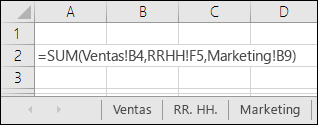 Sugerencia: Para introducir una referencia de celda, como Ventas!B4, en una fórmula sin escribir, escriba la fórmula hasta el punto en que necesite la referencia, haga clic en la pestaña de la hoja de cálculo y, después, haga clic en la celda; Excel rellena automáticamente el nombre de la hoja y la dirección de la celda. Tenga en cuenta que las fórmulas como esta pueden ser propensas a errores, porque es muy fácil seleccionar por accidente la celda incorrecta. También puede resultar difícil localizar un error una vez que se ha introducido la fórmula.
 - Si los datos que se van a consolidar están en las mismas celdas de otras hojas de cálculoEscriba una fórmula con una referencia 3D que use una referencia a un rango de nombres de hojas de cálculo. Por ejemplo, para consolidar los datos de las celdas A2 desde Ventas hasta Marketing (ambos incluidos), tendría que escribir lo siguiente en la celda E5 de la hoja de cálculo maestra:
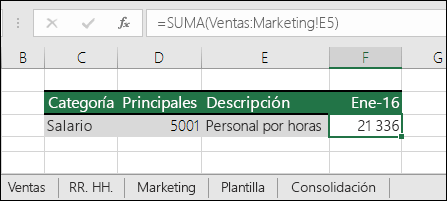
TABLA DINÁMICA
Una tabla dinámica es una de las herramientas más poderosas de Excel, pero también es una de las características que más usuarios de Excel se sienten intimidados a utilizar. Si eres uno de ellos te estás perdiendo de utilizar una gran herramienta de Excel.Las tablas dinámicas te permiten resumir y analizar fácilmente grandes cantidades de información con tan sólo arrastrar y soltar las diferentes columnas que formarán el reporte.
Crear una tabla dinámica en Excel
Haz clic sobre cualquier celda de la tabla de datos que se desea considerar en la nueva tabla dinámica.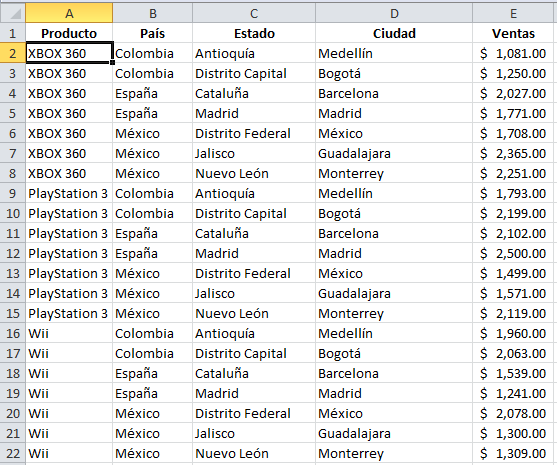
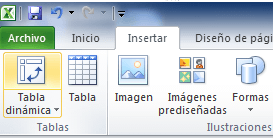
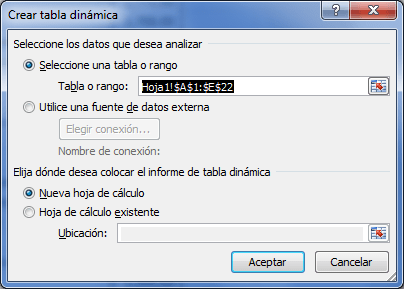
En este mismo cuadro de diálogo se puede elegir si se desea colocar la tabla dinámica en una nueva hoja de Excel o en una ya existente. Haz clic en el botón Aceptar y se creará la nueva tabla dinámica.
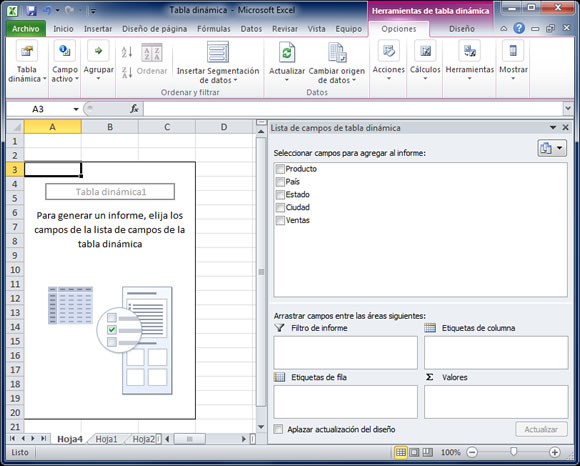
Excel agregará en la parte izquierda del libro la tabla dinámica y en la parte derecha la lista de campos. Esta lista de campos está dividida en dos secciones, primero la lista de todos los campos de los cuales podremos elegir y por debajo una zona a donde arrastraremos los campos que darán forma al reporte ya sea como columna, fila, valor o como un filtro.
Para completar la tabla dinámica debemos arrastrar los campos al área correspondiente. Siguiendo el ejemplo propuesto del artículo anterior, colocaré como columna el campo Producto y como fila al campo Ciudad. Finalmente como valores colocaré el campo Ventas.
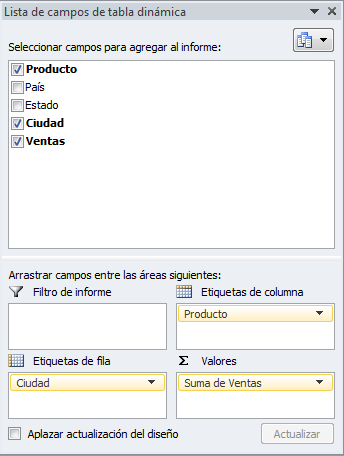
De manera predeterminada Excel aplica la función SUMA a los valores y la tabla dinámica que resulta después de hacer esta configuración es la siguiente:
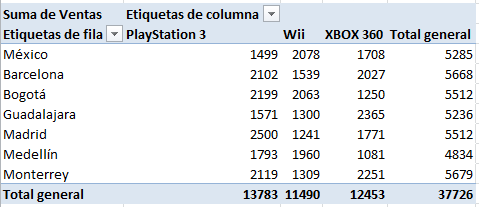
Utilizando una tabla dinámica fue posible crear un reporte de una manera fácil y sin la necesidad de utilizar fórmulas. Pronto veremos cómo se pueden elaborar tablas dinámicas más complejas que permitirán realizar un análisis profundo de la información.
Comentarios
Publicar un comentario